Oyun Grafik Ayarları Rehberi ile ilgili en guncel detaylar:
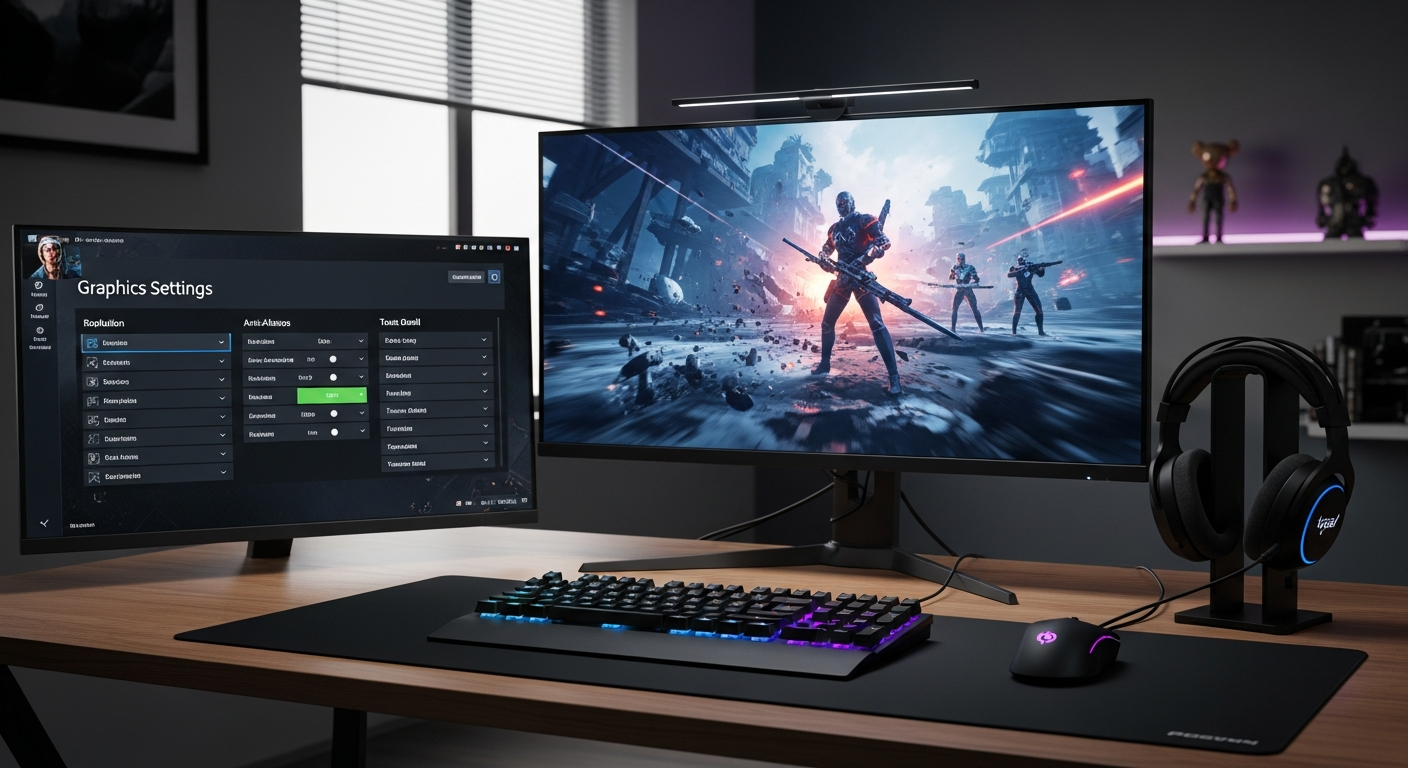
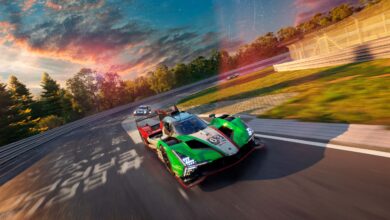
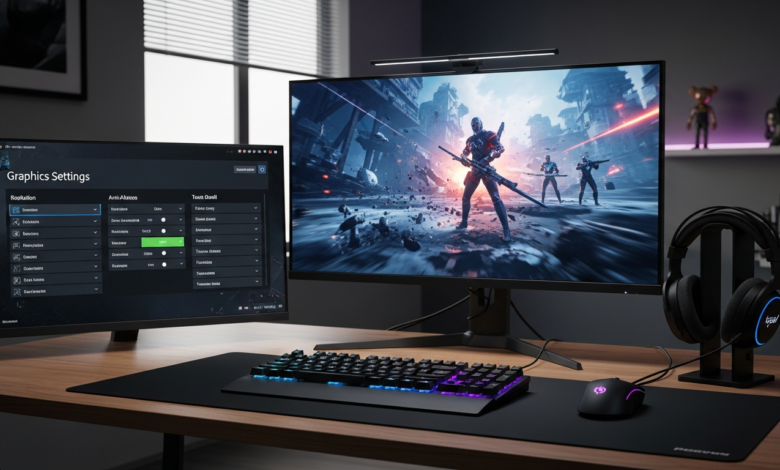
Oyun dünyasında akıcı bir deneyim ve göz alıcı görseller elde etmek, her oyuncunun nihai hedefidir. Ancak bu iki unsur arasında doğru dengeyi bulmak, çoğu zaman karmaşık grafik ayarları menülerinde kaybolmak anlamına gelebilir. 2026 yılında, gelişen donanımlar ve oyun motorları sayesinde sunulan sayısız seçenekle birlikte, oyun grafik ayarlarını doğru şekilde optimize etmek her zamankinden daha kritik hale geldi. Bu rehberimizde, oyunlarınızdan en yüksek performansı ve görsel kaliteyi alabilmeniz için temel grafik ayarlarından ileri düzey optimizasyon ipuçlarına kadar her şeyi detaylıca inceleyeceğiz.
Temel Grafik Ayarlarını Anlamak: Nereden Başlamalı?
Her oyunun grafik ayarları menüsü farklı olsa da, bazı temel seçenekler evrenseldir ve oyun deneyiminizi doğrudan etkiler.
- Çözünürlük (Resolution): Monitörünüzdeki piksel sayısıdır ve görüntü netliğini belirler. Oyun içi çözünürlüğü monitörünüzün doğal çözünürlüğüne (örneğin 1920×1080 veya 2560×1440) ayarlamak genellikle en iyisidir. Daha düşük bir çözünürlük seçmek performansı artırsa da, görüntüde bulanıklığa neden olabilir.
- Görüntü Modu (Display Mode): Tam Ekran (Fullscreen), Pencereli (Windowed) veya Kenarlıksız Pencereli (Borderless Windowed) seçenekleri bulunur. Tam Ekran modu genellikle en iyi performansı sunarken, Kenarlıksız Pencereli mod oyunlar arası geçişleri kolaylaştırır.
- Yenileme Hızı (Refresh Rate): Monitörünüzün saniyede kaç kare gösterebildiğini belirler (Hz cinsinden). Monitörünüzün desteklediği en yüksek yenileme hızını seçmek, daha akıcı bir görüntü sağlar. Oyun içi FPS’nizin bu hıza ulaşması, deneyimi büyük ölçüde iyileştirir.
Görsel Kaliteyi Etkileyen Kilit Ayarlar
Bu ayarlar, oyun dünyasının ne kadar gerçekçi ve detaylı görüneceğini belirler, ancak aynı zamanda performansa da önemli ölçüde etki eder.
- Doku Kalitesi (Texture Quality): Oyun içindeki nesnelerin ve yüzeylerin detay seviyesini ayarlar. Yüksek doku kalitesi, daha net ve gerçekçi görünümler sunar ancak ekran kartınızın VRAM’ini (video belleğini) daha fazla kullanır. VRAM’iniz sınırlıysa, bu ayarı düşürmek performansı artırabilir.
- Gölge Kalitesi (Shadow Quality): Gölgelerin çözünürlüğünü ve yumuşaklığını kontrol eder. Yüksek kaliteli gölgeler, daha gerçekçi bir atmosfer yaratır ancak genellikle en fazla performansı tüketen ayarlardan biridir. Orta veya düşük seviyeye çekmek, genellikle gözle görülür bir fark yaratmadan FPS artışı sağlar.
- Kenar Yumuşatma (Anti-Aliasing – AA): Eğik çizgilerdeki ve nesnelerin kenarlarındaki pikselli, merdivenimsi görünümü (jagged edges) azaltır. MSAA, FXAA, TAA gibi farklı türleri vardır. TAA (Temporal Anti-Aliasing) günümüzde en yaygın ve etkili olanlardan biridir ancak bazı oyuncular için hafif bir bulanıklık hissi yaratabilir. Performansa etkisi türüne ve seviyesine göre değişir.
- Ortam Kapatma (Ambient Occlusion – AO): Nesnelerin köşelerinde ve birbirine yakın yüzeylerde oluşan ince gölgeleri simüle ederek sahnelere derinlik katar. SSAO, HBAO gibi farklı varyasyonları bulunur. Görsel kaliteye önemli katkı sağlarken, performansı da nispeten etkiler.
- Yansımalar ve Işıklandırma (Reflections & Lighting): Özellikle 2026 itibarıyla Ray Tracing (Işın İzleme) teknolojisi ile birlikte bu ayarlar oyun dünyasına inanılmaz bir gerçekçilik katmaktadır. Yüksek kaliteli yansımalar ve gerçekçi ışıklandırma, sahnelere derinlik ve atmosfer katar ancak genellikle en fazla sistem kaynağını tüketen ayarlardır. Ray Tracing’i etkinleştirmek, performansta ciddi düşüşlere neden olabilir.
Performansa Odaklanan Ayarlar ve İpuçları
Bazı ayarlar doğrudan kare hızınızı (FPS) etkiler ve doğru optimize edildiğinde akıcı bir oyun deneyimi sunar.
- V-Sync (Dikey Senkronizasyon): Ekran yırtılmasını (screen tearing) önlemek için oyunun kare hızını monitörünüzün yenileme hızına kilitler. Ancak, FPS’niz monitörün yenileme hızının altına düştüğünde giriş gecikmesine (input lag) neden olabilir. G-Sync veya FreeSync gibi adaptif senkronizasyon teknolojileri olan monitörlerde bu ayar yerine adaptif senkronizasyon kullanılmalıdır.
- Görüş Mesafesi (View Distance): Uzaktaki nesnelerin ne kadar detaylı veya erken yükleneceğini belirler. Geniş görüş mesafeleri, özellikle açık dünya oyunlarında, CPU ve GPU üzerinde ek yük oluşturur. Orta seviyede tutmak genellikle iyi bir denge sağlar.
- Parçacık Efektleri (Particle Effects): Patlamalar, duman, ateş gibi efektlerin yoğunluğunu ve kalitesini kontrol eder. Yoğun çatışma anlarında performansı düşürebilir. Bu ayarı düşürmek, özellikle aksiyon dolu sahnelerde FPS artışı sağlayabilir.
- DLSS, FSR ve XeSS gibi Yükseltme Teknolojileri: NVIDIA’nın DLSS’i, AMD’nin FSR’si ve Intel’in XeSS’i gibi teknolojiler, oyunu daha düşük bir çözünürlükte renderlayıp yapay zeka veya algoritmalarla yüksek çözünürlüğe yükselterek performansı önemli ölçüde artırır. 2026 itibarıyla bu teknolojiler oldukça olgunlaşmış durumdadır ve görüntü kalitesinden çok az ödün vererek büyük performans kazançları sunar. Uyumlu bir ekran kartınız varsa mutlaka kullanmalısınız.
Donanımınıza Göre Ayar Yapma Stratejileri
Her sistem farklıdır. Ayarlarınızı donanımınıza göre şekillendirmek en akıllıca yaklaşımdır.
- Üst Düzey Sistemler (RTX 40 Serisi, RX 7000 Serisi ve Üstü): Genellikle çoğu ayarı ‘Ultra’ veya ‘Yüksek’ seviyelerde tutabilir, hatta Ray Tracing’i ve yükseltme teknolojilerini bir arada kullanarak hem muhteşem görseller hem de yüksek FPS elde edebilirsiniz.
- Orta Düzey Sistemler (RTX 30 Serisi, RX 6000 Serisi): Ayarların çoğunu ‘Orta’ ile ‘Yüksek’ arasında tutmak iyi bir denge sağlar. Özellikle gölge ve yansıma kalitesini düşürmek, büyük performans kazançları sağlayabilir. DLSS/FSR kullanımı bu sistemler için kritik öneme sahiptir.
- Giriş Seviyesi Sistemler (GTX 16 Serisi, RX 500 Serisi): Çoğu ayarı ‘Düşük’ veya ‘Orta’ seviyelerde tutmak zorunlu olabilir. Çözünürlüğü düşürmek ve yükseltme teknolojilerini ‘Performans’ modunda kullanmak, kabul edilebilir bir kare hızı için anahtardır.
En İyi Oyun Deneyimi İçin 7 Adımda Ayar Rehberi
İşte oyunlarınızdan en iyi performansı ve görsel kaliteyi almanız için izleyebileceğiniz adım adım bir rehber:
- Donanımınızı Tanıyın: Ekran kartınızın (GPU), işlemcinizin (CPU) ve RAM’inizin özelliklerini bilin. Bu, hangi ayarlara öncelik vereceğinizi anlamanıza yardımcı olur.
- Oyun İçi Benchmarkları Kullanın: Birçok modern oyun, ayar değişikliklerinin performans üzerindeki etkisini gösteren dahili benchmarklara sahiptir. Bu araçları kullanarak hızlıca denemeler yapabilirsiniz.
- Çözünürlükten Başlayın: Her zaman monitörünüzün doğal çözünürlüğünü hedefleyin. Eğer FPS çok düşükse, bir sonraki adımda yükseltme teknolojilerini kullanın veya en son çare olarak çözünürlüğü düşürmeyi düşünün.
- Önce Performans Odaklı Ayarları Deneyin: Gölge kalitesi, yansımalar, ortam kapatma ve parçacık efektleri gibi performansı en çok etkileyen ayarları ‘Orta’ veya ‘Düşük’ seviyelere çekerek başlayın.
- Görsel Ayarları Aşamalı Olarak Yükseltin: Temel performansı sağladıktan sonra, doku kalitesi ve kenar yumuşatma gibi görsel ayarları yavaşça artırarak ideal dengeyi bulun. Her değişiklikten sonra FPS’inizi kontrol edin.
- V-Sync / Adaptive Sync Kararı: Eğer G-Sync veya FreeSync özellikli bir monitörünüz varsa, oyun içi V-Sync’i kapatıp monitörünüzün adaptif senkronizasyonunu kullanın. Aksi takdirde, ekran yırtılması yaşıyorsanız V-Sync’i etkinleştirebilirsiniz.
- Yükseltme Teknolojilerinden Yararlanın: Ekran kartınız DLSS, FSR veya XeSS destekliyorsa, bu teknolojileri mutlaka etkinleştirin. Genellikle ‘Kalite’ veya ‘Dengeli’ modları en iyi sonuçları verir.
Sonuç
Oyun grafik ayarlarını optimize etmek, kişisel tercihlere ve donanım yeteneklerine göre değişen bir sanattır. Akıcı bir kare hızı ile göz alıcı görseller arasında doğru dengeyi bulmak, deneme yanılma yoluyla gerçekleşir. 2026 yılında sunulan gelişmiş teknolojiler ve ayar seçenekleri sayesinde, her oyuncu kendi sistemi için en ideal deneyimi yaratabilir. Bu rehberdeki ipuçlarını uygulayarak, oyun dünyasının derinliklerine dalmadan önce ayarlarınızı mükemmelleştirebilir ve kendinizi tamamen oyunun akışına bırakabilirsiniz.