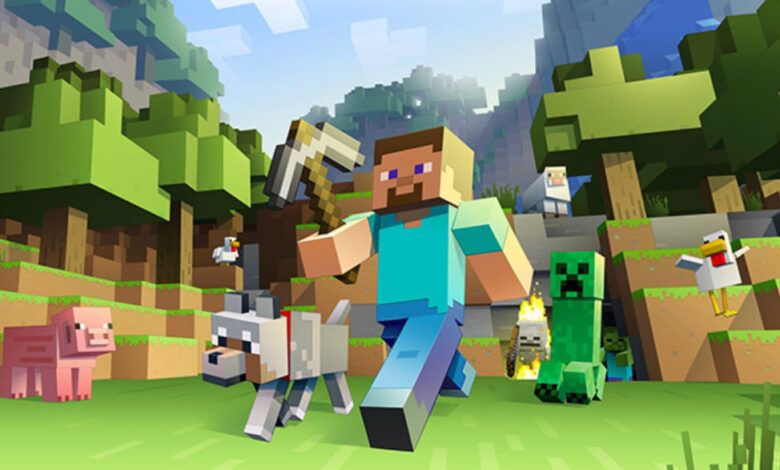
Minecraft’ın sınırsız dünyasında yaratıcılığınızı bir adım öteye taşımak ister misiniz? **Minecraft komutları**, oyun deneyiminizi kişiselleştirmenize, yeni mekanikler denemenize ve hatta oyunun kurallarını değiştirmenize olanak tanıyan güçlü araçlardır. İster bir harita oluşturucu olun, ister sadece arkadaşlarınızla eğlenmek isteyin, komutlar size benzersiz bir kontrol sağlar. Bu kapsamlı rehberde, Java ve Bedrock sürümlerinde komutların nasıl kullanılacağını, en popüler **Minecraft komutları** listesini ve pratik örnekleri bulacaksınız. Oyununuzu tamamen kendi isteğinize göre şekillendirme gücünü keşfedin!
Minecraft Komutları Nasıl Aktif Edilir?
Minecraft’ta komutları kullanabilmeniz için öncelikle bu özelliği aktif etmeniz gerekmektedir. İşlem, oynadığınız sürüme göre değişiklik gösterir:
Java Sürümünde Komutları Etkinleştirme:
- Yeni Dünya Oluştururken: Yeni bir dünya oluşturma ekranında, ‘Diğer Dünya Seçenekleri…’ (More World Options…) butonuna tıklayın ve ‘Hilelere İzin Ver: KAPALI’ (Allow Cheats: OFF) seçeneğini ‘AÇIK’ (ON) olarak değiştirin.
- Mevcut Dünyada (Tek Oyunculu): Oyundayken Esc tuşuna basın, ‘LAN Aç’ (Open to LAN) seçeneğine tıklayın. Açılan pencerede ‘Hilelere İzin Ver’ (Allow Cheats) seçeneğini ‘Açık’ olarak ayarlayın ve ‘LAN Dünyasını Başlat’ (Start LAN World) butonuna tıklayın. Bu işlem, oyununuzu yalnızca o oturum için hilelere açık hale getirecektir.
- Sunucularda: Eğer bir sunucuda oynuyorsanız, sunucu yöneticisi (admin) yetkilerine sahip olmanız veya sunucu yapılandırma dosyasında (server.properties) ‘enable-command-block=true’ ve ‘allow-cheats=true’ gibi ayarların yapılmış olması gerekir.
Bedrock Sürümünde Komutları Etkinleştirme:
- Yeni Dünya Oluştururken: Yeni bir dünya oluşturma ekranında, ‘Oyun’ (Game) sekmesine gidin ve ‘Hileleri Etkinleştir’ (Activate Cheats) seçeneğini ‘Açık’ konuma getirin.
- Mevcut Dünyada: Dünyanın ayarlarına girerek ‘Oyun’ sekmesi altında yine ‘Hileleri Etkinleştir’ seçeneğini bulup aktif edebilirsiniz.
Komutları aktif ettikten sonra, oyun içinde ‘T’ tuşuna veya sohbet penceresi açma tuşuna basarak komutlarınızı yazmaya başlayabilirsiniz. Çoğu komut bir eğik çizgi (/) ile başlar.
En Çok Kullanılan Temel Minecraft Komutları
İşte oyun deneyiminizi baştan aşağı değiştirecek en temel ve sık kullanılan **Minecraft komutları**:
/gamemode <oyun_modu> [oyuncu]: Oyun modunuzu değiştirir. Oyun modları: survival (hayatta kalma), creative (yaratıcı), adventure (macera), spectator (izleyici).
Örnek:/gamemode creative/time set <süre>: Oyun içindeki zamanı ayarlar. ‘day’, ‘night’, ‘noon’, ‘midnight’ veya sayısal değerler (0-24000) kullanabilirsiniz.
Örnek:/time set day/weather <hava_durumu>: Havanın durumunu değiştirir. ‘clear’ (açık), ‘rain’ (yağmur), ‘thunder’ (fırtına) seçenekleri bulunur.
Örnek:/weather clear/tp [oyuncu] <x> <y> <z>: Kendinizi veya başka bir oyuncuyu belirli koordinatlara ışınlar. Tilde (~) işareti mevcut konumunuza göre ayarlama yapmanızı sağlar.
Örnek:/tp @p ~10 ~ ~(10 blok ileri ışınlar)/give <oyuncu> <eşya_id> [miktar]: Belirtilen oyuncuya belirli bir eşyadan belirli miktarda verir.
Örnek:/give @s diamond_sword 1(Kendinize bir elmas kılıç verir)/summon <varlık_id> [x] [y] [z]: Belirtilen konumda bir varlık (mob, eşya vb.) çağırır.
Örnek:/summon zombie(Bulunduğunuz yere bir zombi çağırır)/kill [oyuncu]: Belirtilen oyuncuyu veya varlığı öldürür. Oyuncu belirtilmezse, komutu kullananı öldürür.
Örnek:/kill @e[type=zombie](Tüm zombileri öldürür)/setblock <x> <y> <z> <blok_id>: Belirtilen koordinatlardaki bloğu değiştirir veya yeni bir blok yerleştirir.
Örnek:/setblock ~ ~-1 ~ glass(Ayağınızın altına cam blok yerleştirir)/fill <x1> <y1> <z1> <x2> <y2> <z2> <blok_id>: Belirtilen iki nokta arasındaki alanı belirli bir blokla doldurur.
Örnek:/fill ~-5 ~ ~-5 ~5 ~ ~5 dirt(11x1x11’lik bir alanı toprakla doldurur)/effect <oyuncu> <efekt_id> [süre] [seviye] [gizle_parçacıklar]: Oyuncuya bir iksir efekti uygular.
Örnek:/effect @p strength 60 2 true(Kendinize 60 saniye süren 3. seviye güç efekti verir, parçacıkları gizler)
Gelişmiş Komut Kullanımları ve İpuçları
Minecraft komutlarının gücü, sadece temel kullanımlarla sınırlı değildir. Daha karmaşık sistemler kurmak için şunları bilmek faydalıdır:
- Hedef Seçiciler (Selectors): Komutlarda belirli oyuncuları veya varlıkları hedeflemek için kullanılırlar:
@p: En yakın oyuncu.@r: Rastgele bir oyuncu.@a: Tüm oyuncular.@e: Tüm varlıklar (oyuncular dahil).@s: Komutu çalıştıran kişi/varlık.
Bu seçicilere köşeli parantez içinde ek argümanlar ekleyerek daha spesifik hedefler belirleyebilirsiniz (örn.
@a[distance=..10]). - Koordinatlar ve Tilde (~) İşareti: Komutlarda koordinat belirtirken, tilde işareti (
~) mevcut konumunuzdan göreceli bir değer anlamına gelir. Örneğin,/tp ~ ~5 ~sizi 5 blok yukarı ışınlar. - Veri Etiketleri (Data Tags): Özellikle
/giveve/summongibi komutlarda, eşyalara veya varlıklara özel özellikler eklemek için kullanılır. Örneğin, bir eşyaya özel bir isim veya efsun ekleyebilirsiniz. Java Edition’da JSON formatında kullanılır. - Komut Blokları: Bu özel bloklar, kızıltaş sinyali aldıklarında komutları otomatik olarak çalıştırır. Otomatik çiftlikler, özel oyun modları veya karmaşık mekanizmalar oluşturmak için vazgeçilmezdirler.
/give @s command_blockkomutuyla elde edilebilirler. /gameruleKomutu: Oyunun bazı temel kurallarını değiştirmek için kullanılır. Örneğin,/gamerule keepInventory truekomutu, öldüğünüzde eşyalarınızı düşürmemenizi sağlar.
Minecraft komutları, oyunun derinliklerine inmek ve kendi kurallarınızı koymak için harika bir yoldur. İster basit bir ışınlanma, ister devasa bir yapı inşa etme olsun, bu komutlar size sınırsız olanaklar sunar. Unutmayın, komutları kullanırken yaratıcılığınızı konuşturun ve oyunun tadını çıkarın! Bu rehberdeki **Minecraft komutları** ile oyun deneyiminizi zirveye taşıyın ve kendi sanal dünyanızın tanrısı olun.